計算機設備管理器不顯示獨顯的解決方案
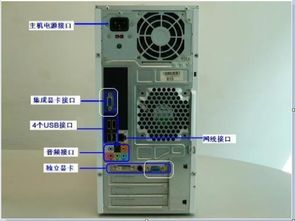
設備管理器不顯示獨立顯卡是常見的計算機硬件問題,通常與驅動、硬件連接或系統設置相關。本指南將分步解析問題原因及解決方法,幫助恢復獨顯正常顯示。
一、問題可能原因
- 驅動程序異常:顯卡驅動未安裝、版本過舊或發生沖突。
- 硬件連接故障:獨顯與主板插槽接觸不良,或外接供電未正確連接。
- BIOS/UEFI設置問題:集成顯卡被優先啟用,獨顯被禁用。
- 系統識別錯誤:Windows設備檢測功能臨時異常。
二、解決方案步驟
- 檢查硬件連接
- 關機并斷開電源,打開機箱檢查獨顯是否牢固插入PCI-E插槽。
- 確認獨顯外接供電線(如有)已完全連接。
- 重新插拔獨顯,清理金手指氧化物后再次測試。
- 更新驅動程序
- 訪問顯卡制造商官網(如NVIDIA、AMD),下載最新版驅動。
- 使用DDU(Display Driver Uninstaller)工具徹底卸載現有驅動后重新安裝。
- 在設備管理器中選擇“掃描檢測硬件改動”強制刷新設備列表。
- 調整BIOS/UEFI設置
- 重啟計算機,進入BIOS/UEFI界面(通常按Del/F2鍵)。
- 查找Graphics Configuration或類似選項,將首選顯卡設置為“PCI-E”或“獨顯優先”。
- 保存設置并重啟系統。
- 系統級修復
- 在Windows中運行“硬件和設備疑難解答”自動檢測問題。
- 通過「設置」-「更新與安全」-「疑難解答」執行顯卡相關診斷。
- 在設備管理器中啟用“顯示隱藏設備”,檢查是否存在灰色標識的獨顯條目。
三、進階處理
若上述方法無效,可嘗試:
- 將獨顯安裝到其他計算機測試,確認是否為硬件損壞。
- 重置Windows系統(保留文件),排除系統文件沖突。
- 聯系品牌售后服務檢測主板PCI-E插槽狀態。
四、預防建議
- 定期更新顯卡驅動,避免長期使用測試版驅動。
- 清潔機箱內部,防止灰塵積累導致接觸不良。
- 大型系統更新后,建議重新校驗顯卡驅動兼容性。
通過系統化排查,大多數獨顯消失問題可得到解決。若涉及硬件物理損壞,請及時聯系專業維修人員處理。
如若轉載,請注明出處:http://m.0739fcw.cn/product/35.html
更新時間:2026-01-07 15:44:09